
装饰符号的风格坐标与定位
在 Shapes 装饰字体的坐标系里,通常能看到两个极端:一类是几何感极强、线条硬朗的现代装饰符号,另一类则是繁复密不透风的古典花边。Relic 显然选择了后者,但做了一个聪明的减法。它保留了古典花边的卷曲韵味,却去掉了那些容易让版面显得拥挤的细碎枝蔓。这种定位让它在需要呼吸感的装饰场景中游刃有余。如果你正在寻找一款既能提升画面精致度,又不会喧宾夺主抢走主标题风头的装饰元素,Relic 的风格坐标刚好落在「克制」与「华丽」的平衡点上。
藤蔓线条的转折与负空间处理
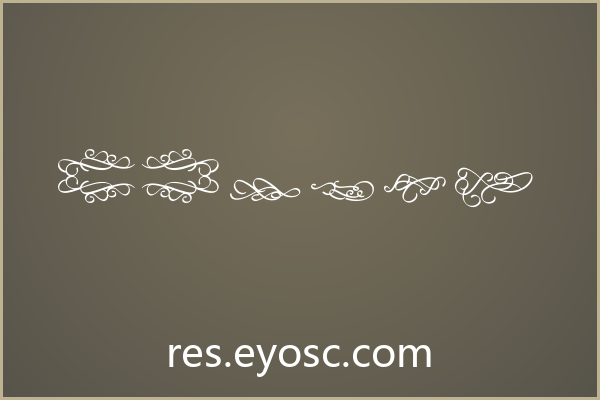
盯着预览图里的这几个白色卷曲符号,能看出设计师在曲线控制上的心思。对比同类风格,很多装饰符号在转折处容易显得生硬,或者为了追求流畅而把圆角做得过于肥厚。Relic 的曲线弧度处理得很干脆,起笔和收笔的尖角利落,没有拖泥带水的感觉。更值得玩味的是它的负空间形状,那些被藤蔓包围的空白区域呈现出自然的水滴或叶片形态。这种设计决策意味着,当你在 App 界面或海报中放大使用它时,这些负空间能保持视觉上的通透,不会因为线条过粗而糊成一团。
参数透视与 OpenType 特性现状
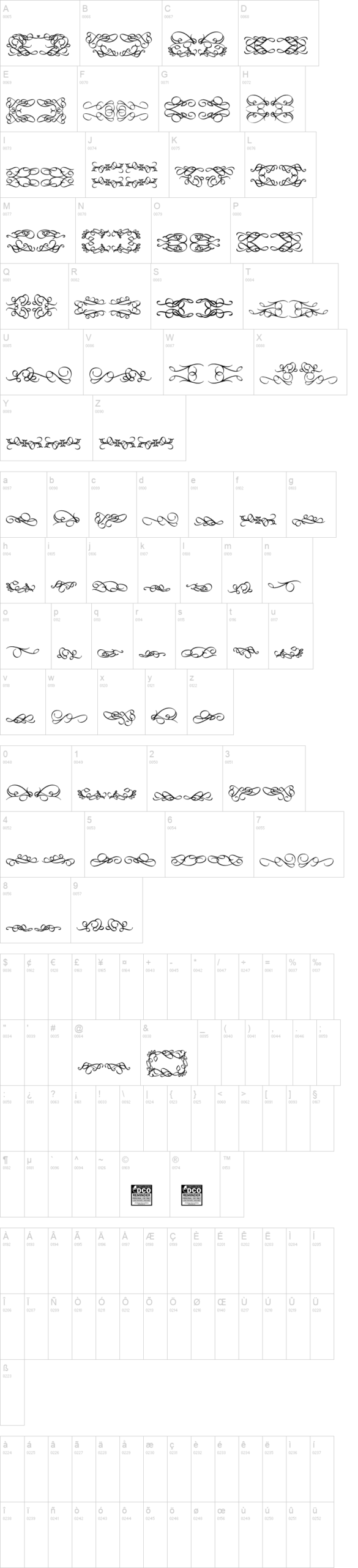
从 fontTools 导出的数据来看,Relic 的参数非常极简:TTF 格式,单字重 Regular,包含 69 个字形,且没有检测到任何 OpenType 特性。对设计师来说,这意味着什么?首先,69 个字形说明它不是一个用来排大段文字的工具,而是一个纯粹的「视觉零件库」。其次,没有连字和上下文替换特性,说明它的设计初衷就是让你手动挑选、组合这些装饰元素,而不是依赖排版软件自动替换。这种参数配置决定了它更适合做点缀,而不是承担复杂的排版逻辑。
不同 Brief 下的排版推演
我们脑补三个具体的设计项目来推演它的表现。第一个是 App 启动页,用 Relic 做中心视觉焦点,搭配极简无衬线字体,会比使用传统复杂花边显得更高级、更现代。第二个是婚礼请柬,用 Relic 的藤蔓做段落分隔符,比用冷冰冰的几何符号多了一份手工温度。第三个是产品包装腰封,用 Relic 做边框装饰,比用纯色线条更有层次感。推演的结论很清晰:在需要「克制装饰」且强调品质感的场景下,Relic 的表现会优于那些过于张扬的同类风格。
快速上手与避坑指南
拿到 Relic 后,建议先打开字符映射表,挑几个曲线最复杂的符号放大到 72pt 以上,观察边缘平滑度和负空间比例。作为纯装饰元素,它不建议在小字号下使用,否则细节会完全丢失。在 Figma 或 Illustrator 中,记得开启抗锯齿,并尝试通过调整字距来改变藤蔓的疏密节奏。坦诚地说,它的缺点也很明显:字形数偏少,且只有单字重,不适合需要丰富层级的复杂排版。把它当成一个精致的视觉调料,而不是主菜,就能发挥它的最大价值。