
为什么开关动效首选 Lottie
对于前端和移动端开发者来说,处理这种开关切换动效时,Lottie 往往是比 GIF 或序列帧更优的选择。GIF 在放大时容易边缘模糊,且不支持透明通道外的半透明效果,而序列帧则会带来巨大的包体积压力。这款开关动效采用 Lottie 和 JSON 格式,本质上是矢量数据。这意味着它在任何分辨率的屏幕上都能保持边缘锐利,同时文件体积通常只有 GIF 的几分之一。更重要的是,开发者可以通过代码直接控制它的播放进度、速度和循环次数,这种可编程性让动效与用户的点击手势完美同步,而不是生硬地播放一段预渲染视频。
运动逻辑与关键变化
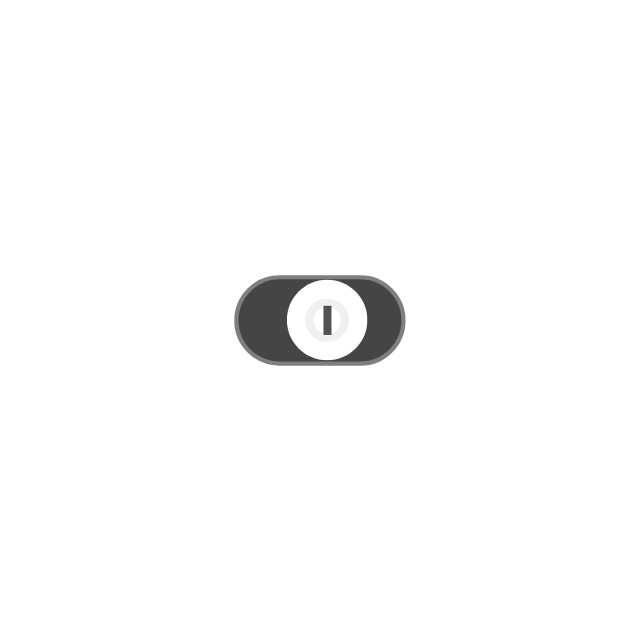
从预览视频来看,这款开关的运动逻辑非常干脆。它没有使用拖泥带水的弹性回弹,而是采用了线性与轻微缓动结合的平移。当状态从 Off 切换到 On 时,白色的圆形滑块从左向右平滑移动,同时背景从浅灰色过渡到深黑色。最巧妙的设计在于滑块内部的文字变化:左侧是代表关闭的「O」,右侧是代表开启的「I」,在滑动过程中,文字随着滑块的位移自然切换。这种运动节奏不拖,单次触发即可,非常适合需要明确状态反馈的交互节点,不会让用户在等待动画上浪费多余的注意力。
性能优化与降级策略
虽然 Lottie 文件通常很轻,但在实际接入时仍需注意性能细节。如果这个开关动效被放置在首屏核心区域,建议将其 JSON 文件与主包一起打包,避免网络请求导致的加载延迟。如果是用在设置页等二级页面,完全可以采用懒加载策略,在用户滚动到可视区域或点击时才动态引入,从而降低首屏的 JS 解析压力。此外,考虑到极端情况下的兼容性,建议在代码中预留降级策略:当 Lottie 渲染库加载失败或设备性能极低时,能够优雅地回退到静态的 CSS 样式或简单的颜色切换,确保核心功能不受影响。
五分钟上手与调参指南
拿到这款开关动效后,建议先不要急着写代码。第一步,使用 Lottie 预览工具或直接在浏览器中打开 JSON 文件,确认动画的帧率和色彩在不同背景下的表现。第二步,测试尺寸。这款动效设计得比较紧凑,建议在实际 UI 中尝试 24×24 到 48×48 像素的范围,观察滑块内部的「O」和「I」在极小尺寸下是否依然清晰可辨。最后,调整循环属性。由于这是一个状态切换动画,务必在代码中将其设置为单次播放,并绑定到具体的点击事件上,避免它在后台无意义地循环消耗性能。